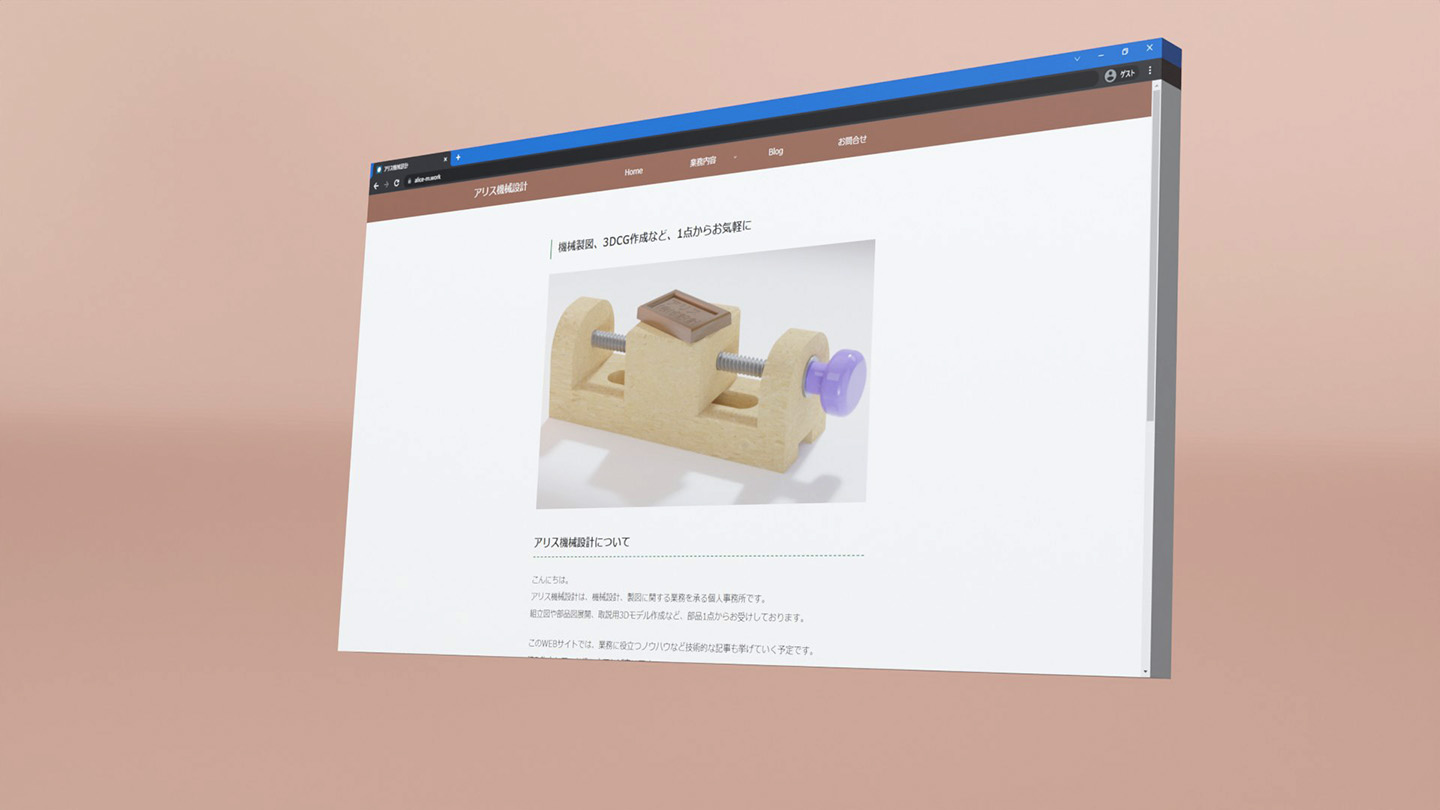
当サイトは個人事業主である私の事務所サイトで、WordPressでポチポチと自分で作っています。コンテンツは簡素な業務案内とブログだけですが、低コストで運営できており満足しています。
この記事では個人事業主のWebサイトを自分で作った際の費用や、具体的な作業内容を紹介します。
実費はいくら?
まずとにかく気になるのが費用だと思います。
運営に掛かる費用を下表に挙げました。金額は、以下のサービスを利用した場合です。
- サーバーはカラフルボックスのBOX1プラン
- ドメインはお名前.comの.workドメイン
| サーバー代 | 7,656円 (1年分一括払) |
| ドメイン代 | 190円 (初年度) ※ 以降、一年ごとに1089円 |
サーバー代とドメインを合計して一か月あたりの維持費を計算すると、初年度は約 税込654円/月で、2年目からは約 税込729円/月です。
また、当然ですが選ぶサーバーやプランによって維持費は変わります。
例えば上記サーバーのBOX2プランなら、1年一括契約で1,166円/月、3年一括契約なら968円/月(2022/3/19時点の標準料金、ドメインは除く)になります。
別の会社だと老舗のさくらのレンタルサーバーのスタンダードプランで1年間一括払いの場合、436.5円/月(2022/3/19時点の標準料金、ドメイン代は除く)で運営できます。
他には、有料のWordPress向けデザインテーマやプラグインを購入する場合に、別途費用がかかります。当サイトのデザインテーマは、無料で超高機能のcocoon を使用させて頂いています。
開設までの工程
WEBサイト開設までの作業工程は、以下の通りです。
※ この記事は、Wordpressを使って製作する前提で書いています。
- 内容とデザインを考える
- サーバーやドメインを契約する
- WordPressのインストールなど諸々の設定
- サイトの作成を開始する
1. 内容とデザインを考える
内容を整理する
まずは、どんなWEBサイトにするかを考えます。
必要なコンテンツの項目を書き出して、整理していきます。
当サイトなら、主なコンテンツはHOME、業務概要、blog、お問合せです。
デザイン系の方だったら、ポートフォリオとして作品のギャラリーページを設けるのも良さそうです。
デザインテーマを決める
コンテンツが暫定でも決まったら、次はデザインを考え、使うデザインテーマを選定します。
「デザインはコンテンツを作りこんでから」と思っていましたが、最終的なアウトプットの形が早い段階で存在すると、具体化が速く進みました。
デザインはWordPress公式ディレクトリのテーマなどをみながら、考えます。
テーマを眺めて自分のサイトのデザインをあれこれ思案すると、気分が高まります。
上記サイトを見ると海外のお洒落なテーマが沢山で迷いますが、最初は日本製且つユーザー数の多いテーマを選ぶと良いと思います。困ったときに検索で情報が容易に得られるので、すぐに解決できます。
尚、WordPress公式ディレクトリに登録されたテーマ以外にもテーマはあります。有料・無料それぞれ良いテーマが沢山あるので、Googleで検索しながら吟味してみて下さい。
当サイトは、迷った末に、最終的に超高機能で無料のcocoonというテーマを選びました。シンプルなサイトを作りやすい上に、とにかく管理が楽でWordpressに慣れていなくてもストレスを感じない素晴らしいテーマです。
仮想環境でデザインを確認する
仮想環境ソフトを使うと、サーバー契約前にローカル環境でWordpress上でデザインやテーマの使い勝手を確認できます。
私はLocalというソフトを使いました。Windows/Mac/Linuxに対応しており、以下のサイトからダウンロードできます。
アカウントを作らず使う場合は、OR DOWNLOAD FOR FREE ボタンをクリックします。

↓Localのスクリーンショットです。右側のADMINボタンを押下すると、WordPressのログイン画面が立ち上がります。

この工程は実費がかからないので、実際に契約する前にじっくり考えておくと良いです。
2.サーバーやドメインを契約する
コンテンツやデザインの方針が定まったら、サーバーとドメインの契約を進めます。
様々な会社のサービスがあって迷いますが、私は以下のサービスを契約しました。
- サーバーはカラフルボックス
- ドメインはお名前.comの.workドメイン
ドメインはキャンペーンで初年度は1円など格安で取得できる場合がありますが、更新時の価格は異なるので注意が必要です。
例えば、.workは1年目は190円ですが、2年目以降の更新料金は一年あたり1,089円(お名前.comにて2022/3/19時点)です。
3.Wordpressのインストールなど諸々の設定
契約が済んだら、早速サーバー上でWordpressのインストールなど諸々の設定を行います。
必要な作業をざっと挙げると、以下の通りです。
- 独自ドメインの設定、Wordpressのインストール
- WordPress上でテーマやプラグインなどをインストール
独自ドメインの設定、Wordpressのインストール
サーバーによって方法が違うので、適宜マニュアルを参照してみて下さい。
例えばカラフルボックスだと、以下のようなマニュアルが用意されています。

DNS設定を行って独自ドメインを追加してから、WordPressをインストールします。
独自ドメインの設定は少しややこしいですが、WordPressのインストールはクリックして必要事項を記入するだけなので簡単でした。
テーマやプラグインなどをインストール
次はWordPressにテーマやプラグインをインストールします。
↓当サイトで使用しているテーマのCocoonのサイトには、とてもわかりやすいマニュアルが用意されています。
↓Cocoonと一緒に使うおすすめのプラグインも紹介されています。全て入れなくても動きますが、最低限サイト運営とセキュリティ系のプラグインは必須だと思います。
4. サイトの作成を開始する
ここまできたら、本番環境でコンテンツの作成にとりかかれます。
トップページや業務案内等を作ったり、ブログを書いたりしてサイトの作成を進めます。
↓下図は、WordPressでブログ記事を編集している画面です。見出しや囲みなどクリックで直感的に配置できます。

さいごに
作業内容は多いですが、いざ着手すると特に詰まる箇所もなくサイト公開まで完了しました。
時間が取れない場合や、完成度の高いサイトの作成は、もちろん専門のプロに頼んだ方が良いです。ただ、そうは言ってもごく小規模だったり方針が決まっていないなら、まずは自分で作ってみると最低限の費用で運営の方向性を探ることができます。